
概要
組織や研究室でホームページを立ち上げる場合、WWWサーバが必要になります。当サービスではWWWサーバの準備と管理、維持を提供し、サーバ管理者の負担を軽減することを目的としております。(コンテンツ作成の代行は行っていません)
2026年10月より、WWWサーバ代行サービスにおいて、新たに学外サーバ(さくらインターネット)の提供を開始します。今後は、2028年度を目途に、現在学内サーバを利用しているすべてのホストを学外サーバへ移行していただく予定です。これに伴い、新規のお申し込みや既存ホストの変更については、順次、学外サーバをご案内します。なお、2026年度は学外サーバの整備を進めながら運用するため、既存ホストの変更に伴う学外サーバへの移行期間を2027年3月までとします。移行期間中は、学内サーバと学外サーバを併用いただけます。
注意点
当サービスをご利用いただくにあたり、以下の点にご注意ください。
- ホームページのデータは、利用者ご自身で定期的にバックアップを取得してください。
- 個人情報や機密情報などは掲載せず、公開しても問題のない情報のみを掲載してください。
- ホームページに対して脆弱性診断を実施し、セキュリティ上の問題がないことを確認してください。
- WikiやCMSなどを利用する場合は、.htaccessによるアクセス制限を管理画面に設定してください。
- 手続きやセキュリティ上の問題が確認された場合は、当方の判断によりサービスを停止する場合があります。
利用料金について
利用料金は年額とし、ディスク容量に応じて以下のとおりとします。
| 利用内容 | ディスク容量 | 利用料金 |
| 基本料金 | 10GB | 10,000円 |
| 容量追加(+10GB) | 20GB | 20,000円 |
| 容量追加(+20GB) | 30GB | 30,000円 |
※ディスク容量の追加をご希望の場合は、申請後に別途ご連絡ください。
※HTTPS(Let'sEncript))は無料でご利用いただけます。
- 年度途中に廃止申請を行った場合も、利用料金の返還や日割り計算による精算は行いません。
- 学内サーバから学外サーバへの移行に伴う、2026年度の利用料金の変更はありません(移行前と同額となります)。
- 利用料金のお支払いには、法人運営費または奨学寄付金のみご利用いただけます。1件の申請につき、指定できる予算コードは1つです。
- 利用料金は、全利用者分を一括して請求します。請求時期は、継続申請分が8月頃、新規申請分が翌1月頃を予定しています。
- 年度を超えて継続利用する場合は、連絡担当者宛てに送付する案内に従い、継続申請の手続きを行ってください。期限内に申請がない場合は、アカウントを削除します。
- 次年度の利用料金については、年度末に開催されるネットワークシステムWGにおいて審議・承認されます。
利用承認と利用料金請求通知について
新規申請および継続申請の承認後、技術連絡担当者宛てに「承認書(兼 利用料金請求通知書)」 (以下「承認書」とします)をお送りします。連絡担当者は、受領した「承認書」を利用責任者および支払責任者へ転送してください。
利用手順
当サービスでは、WWWサーバの環境を提供し、アクセスに必要なアカウントの発行およびドメインの設定を行います。ホームページのコンテンツ(ページや画像など)の作成・制作代行は行っていません。コンテンツの作成やサーバへのアップロードなどは、利用者ご自身で行っていただきます。利用にあたっては、以下の手順に沿って作業を進めてください。
- 利用申請
申請フォーム より、利用申請を行ってください。申請は利用開始希望日の1週間前までにお願いします。
組織によっては、ドメイン名に関するルールが定められている場合があります。申請前に、組織内のドメイン管理者にドメイン名のルールをご確認ください。 - 利用開始の通知
利用準備が整い次第、連絡担当者および技術連絡用メーリングリスト宛てに、メールでご連絡します。
メールには、以下の内容が記載されています。
・承認書が格納されているBoxのURL(BOXは連絡担当者に共有しています)
・利用開始に必要なアカウント情報
承認書は、必ず有効期限内にダウンロードしてください。
アカウントは申請毎に1つのみ発行します。アカウント情報は適切に管理し、第三者に漏えいしないようご注意ください。
複数の方でコンテンツを管理する場合は、アカウント情報の共有方法など、適切な管理方法をご検討ください。 - DNSレコードの設定
- Webサイトをドメイン名で参照できるようにするため、DNSレコードの設定を行ってください。
- コントロールパネルの「サーバ情報」から、WebサーバのIPアドレスを確認してください。
- 「
http://ドメイン名/」でアクセスした際に、対象のWebサーバに接続できるよう、Aレコードを設定してください。。 - DNSレコードの設定方法については、各ドメインのDNSサーバ管理者にご確認ください。
(TXTレコードの登録が必要な場合は、ドメイン管理者から当方までご依頼ください)
- コンテンツの準備と動作確認
Webサイトで公開するコンテンツは、利用者ご自身で作成し、事前に動作確認を行ってください。動作確認は、パソコンなどのローカル環境でファイルをブラウザから開く方法や、ローカル環境にWebサーバを設置する方法があります。公開前に、ページが正しく表示されることや、リンク・画像などが意図したとおりに動作することをご確認ください。 - ファイルの転送
作成したコンテンツを、SFTPクライアントまたはコントロールパネルのファイルマネージャを使用して、対象のディレクトリにアップロードしてください。 - 公開後の確認
コンテンツのアップロードが完了したら、ブラウザのアドレス欄にドメイン名のURLを入力し、Webサイトにアクセスできることを確認してください。
申請フォーム
申請にあたっては、事前に以下の事項をご確認ください。
- 部局内のルールの確認:各部局のドメイン管理者に、部局ドメインの利用ルールや利用ポリシーをご確認ください。
- 申請手続き:利用開始希望日の1週間前までにお願いします。
- 予算コードの準備:申請には理工学系・医歯学系ともに学内の予算コード(法人運営費または奨学寄付金のみ)が必要です。
- ドメインの設定:ドメインを追加する場合の追加料金はかかりません。
- 既存ホストの移行:学内サーバから移行する場合は、既存ホストの「変更」として申請してください。
- Sドメインの利用:組織独自のドメインが不要で、ホームページアドレスのみ必要な場合は、 sドメイン(s.isct.ac.jp)をご利用いただけます。
コントロールパネル(管理ページ)
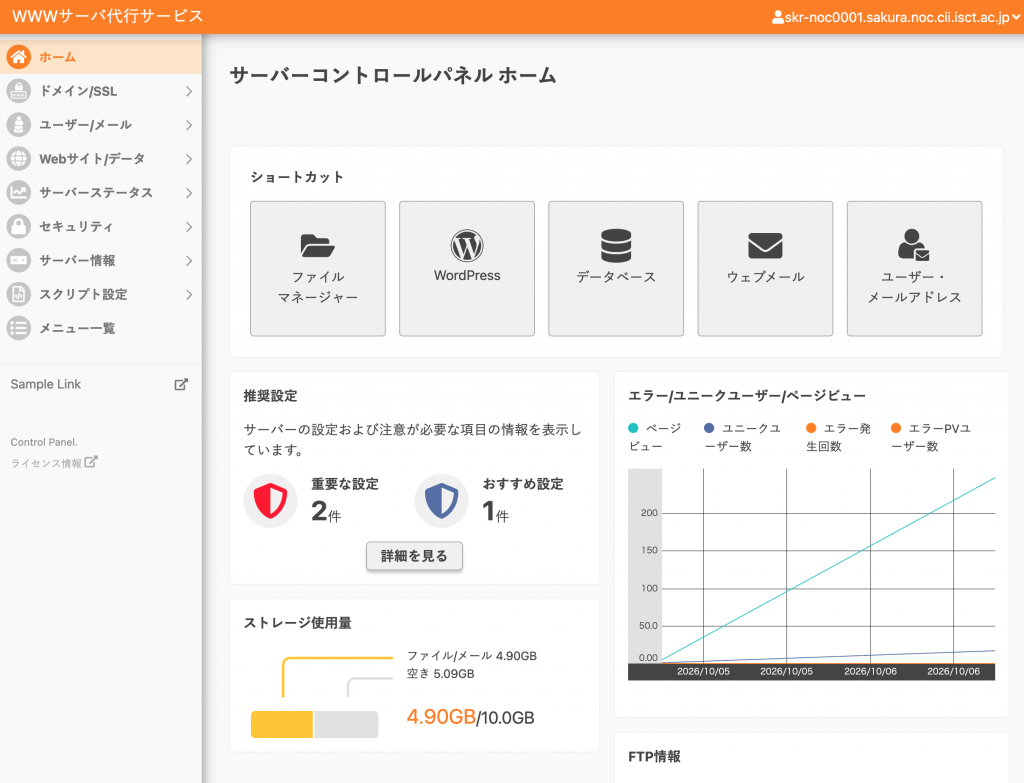
承認書に記載されているコントロールパネルのURL、ログイン名およびパスワードを使用して、コントロールパネルにログインできます。コントロールパネルでは、Webサイトの公開に必要な各種設定することができます。利用可能な設定項目については、以下の画面イメージをご確認ください。なお、「ユーザー/メール」など、Webサイトの運用に直接関係しない機能については、現時点では利用しないでください。
[コントロールパネルイメージ]
HTTPSおよびSSL証明書の設定
WebサイトをHTTPSで公開する場合は、SSL証明書の発行とHTTPSの設定が必要です。
以下の手順に従って設定してください。
- 事前準備
原則として、対象ドメインのAレコードの設定が必要です。
(学外サーバのIPアドレスは、コントロールパネル「サーバー情報」よりご確認ください) - SSL証明書の発行とHTTPSの設定
コントロールパネルの「ドメイン/SSL」から、Let's EncryptのSSL証明書を発行し、HTTPSの設定を行ってください。証明書は無料で利用できます。
※既に学内サーバでホームページを公開している場合、移行前にCNAMEレコード(学内サーバ)をAレコード(学外サーバ)に変更すると、学内サーバ上のホームページが表示できなくなります。そのため、移行前にAレコードへ変更できない場合などは、TXTレコードによるドメイン認証を行なってください。(TXTレコードの登録が必要な場合は、ドメイン管理者から当方までご依頼ください)